

「会社のパソコン、有料ウイルス対策ソフトを入れなくても大丈夫なんだろうか……」
小規模事業者や個人事業主の方にとって、サイバーセキュリティは常に頭の片隅にある、目に見えない大きな不安ではないでしょうか。
大手企業のシステムがダウンしたり、情報漏洩が発生したりと、普段のニュースでも見かけることが多くなってきました。
ネットで調べると「Windows標準機能で十分」という声もあれば「有料ソフトが必要」という意見もあり、一体どちらを信じればいいのか分からなくなりますよね。
2026年現在の最新データとMicrosoftの公式見解をもとに、ITが苦手な方でも「我が家(自社)に最適な選択」がハッキリと分かるよう、解説します。
結論:Windows 11なら「基本」は守れます。でも、「うっかり」までは守れません。
まず、一番気になる結論からお伝えします。
最新のWindows 11を使い、常に最新のアップデートを適用できる環境であれば、標準機能(Microsoft Defender)はMicrosoftや専門家も認める非常に高いレベルの防衛力を持っています。
しかし、セキュリティの最大の弱点は「システム」ではなく、私たち「人間」の心理的な隙です。
「巧妙な詐欺メールを見抜く自信がない」「ネットバンキングで頻繁にお金を動かす」「スマホも仕事で使っている」という場合は、有料ソフトの導入も視野に入ってくると思います。
Microsoft公式発表:「標準機能だけで十分」と言い切る驚きの根拠
「Windowsの標準セキュリティは使いものにならない」と言われたのは過去の話です。
Microsoftは巨額の投資を行い、標準搭載の「Microsoft Defender」を世界トップクラスの性能に引き上げました。
Microsoftの公式見解(2026年ブログより)
Microsoftは2026年の公式ブログにおいて、次のように明確に発信しています。
「多くのユーザーにとって、この(Microsoft Defenderの)保護レベルで十分です。一部のサードパーティ製ツールは、アイデンティティ監視や内蔵VPNなどの追加機能を提供していますが、Microsoft Defenderは不可欠な基本機能をしっかりとカバーしています。」
—— Microsoft Official Blog (2026) より引用
これまでMicrosoftが明言することはなく、有識者による評価が一般的なものでした。この公式ブログはひっそりと公開されたものですが、「Windows」の情報を扱う中立的な海外ニュースサイト『Windows Latest』などでもピックアップされ、「やはり標準機能で十分なのか!」と大きな注目を集めました。
パソコンを買ったその日から、私たちが何もしなくても、裏側で24時間体制のベテラン警備員がずっと見守ってくれているような状態です。しかも、追加のお金は1円もかかりません。これって実はすごいことだと思いませんか?世界中で今どんな新しいウイルスが流行っているのかを常に先回りしてチェックし、無料で大切なパソコンを守り続けてくれているんです。ありがたいですね。
それでも、なぜ多くの企業が「有料ソフト」にお金を払うのか?
標準機能がここまで優秀なのに、有料ソフトが存在し続けるのには、ビジネスを守る上で決定的な理由があります。それは、標準機能ではカバーしきれない「ヒューマンエラー」や「利便性」を補う多層的なガードレールが必要とされるからです 。
日々巧妙化する詐欺への対策
最近のサイバー攻撃は「ウイルスを送り込む」だけでなく、「偽の画面で騙してパスワードを盗み出す」など、様々な手法が考えられています。こうした騙されるリスクを未然に防ぐためには、やはり専門メーカーの有料ソフトが有力です。
タブレットやスマホもまとめて守る
仕事でiPhoneやAndroid、iPadなどを併用することも多いと思います。Windows標準機能は、他社のOSを守ることはできません。有料ソフトなら、1つの契約で全ての端末を一括管理・一括保護できる安心感があります 。
「もしも」のうっかり対策機能
カフェや出張先の無料Wi-Fiを使って仕事をする際、通信を暗号化(VPN)してパスワードの盗聴を防いでくれます。また、「自社のメールアドレスやパスワードが裏で流出していないか」を24時間パトロールしてくれる機能など、有料ソフトには、大切な顧客情報や会社の口座を守るための「一歩進んだお守り」が最初からセットになっています。
第三者機関による最新データ:数値が証明する実力
「本当に標準機能は強いの?」という疑問に対し、独立評価機関のテスト結果を確認してみましょう。
AV-TEST
まずは「AV-TEST」が2026年2月に実施した最新テストの結果を見てみましょう。
| セキュリティ製品名 | 保護力 | 軽快さ(軽さ) | 誤検知の少なさ | 総合得点 | 認定ステータス |
|---|---|---|---|---|---|
| Microsoft Defender | 6.0 | 6.0 | 6.0 | 18.0(満点) | Top product |
| McAfee Total Protection | 6.0 | 6.0 | 6.0 | 18.0(満点) | Top product |
| Norton 360 | 6.0 | 6.0 | 6.0 | 18.0(満点) | Top product |
| TrendMicro ウイルスバスター | 4.5 | 6.0 | 6.0 | 16.5 | Certified |
ご覧の通り、Microsoft Defenderは名だたる有料ソフトと肩を並べ、満点を獲得しています。
AV-Comparatives
続けて、「AV-Comparatives」が2026年3月に発表したテスト結果を見てみましょう。
ここでも、Microsoft Defenderは10,000件ものウイルスを相手に9.93%という驚異のオンライン保護率(ブロック率)を叩き出しています。
また、安全なファイルをウイルスと勘違いしてしまう「誤検知(誤警告)」の少なさも素晴らしい結果です。数ある有料ソフトを抑えて、世界トップクラスに少ないわずか3回でした。
データから見えた、標準機能の「弱点」
ただし、このテストによって標準機能の「ある弱点」もハッキリと浮かび上がりました。
それは、インターネットに繋がっていない状態(オフライン)になると、ウイルスを見つける力が「89.2%」まで落ちてしまうという点です。
有料ソフトの多くは、ネットが切れていても96%以上の高い力を維持できます。
つまり、「常にネットに繋がったオフィスで仕事をするなら標準機能で十分だけど、出張中の新幹線など、電波が不安定な場所でUSBメモリなどを挿して仕事をする機会があるなら、有料ソフトの方が安心感がある」という、リアルな選び方の基準が見えてきます。
「有料ソフトは動作が重い」はもう昔の話
「昔、有料ソフトを入れたらパソコンの動作が重くなった」という経験をお持ちの方もいるかもしれません。特に歴史のあるマカフィー(McAfee)などは、そうしたイメージを持たれがちでした。
実は、私も数年前までは『有料ソフト(McAfee)を入れるとパソコンが遅くなる!』と勘違いしていた一人でした。
しかし、今の有料ソフトの進化は本当に劇的です。 驚くことに、あのマカフィーが最新の評価で「Best Performance Award(最優秀軽量賞)」を受賞するほど軽快に動作するようになっています。
さらに最新のAI技術(Scam Detector)を搭載し、ディープフェイクや巧妙な詐欺メッセージを開く前に警告してくれるなど、「うっかり」を物理的に阻止してくれます。
パソコン購入時に無料で付属していることが多いために認知度が高いですが、昔の評価がそのまま悪いイメージとして定着してしまっていることで、誤解を招いているかもしれませんね。
お金をかけずに防衛力アップ!Defenderで「これだけはやっておきたい」3つの設定
「標準機能(Microsoft Defender)でいこう!」と決めた方も、ただ放置しているだけでは100%の力を発揮できません。なぜなら、デフォルト設定でオフの機能があるからです。無料のまま安全性を最大限に高めるために、今すぐ確認しておきたい重要な設定を3つ紹介します。
パソコンの「設定」>「プライバシーとセキュリティ」>「Windows セキュリティ」を開いて、以下の項目をチェックしてみてください。
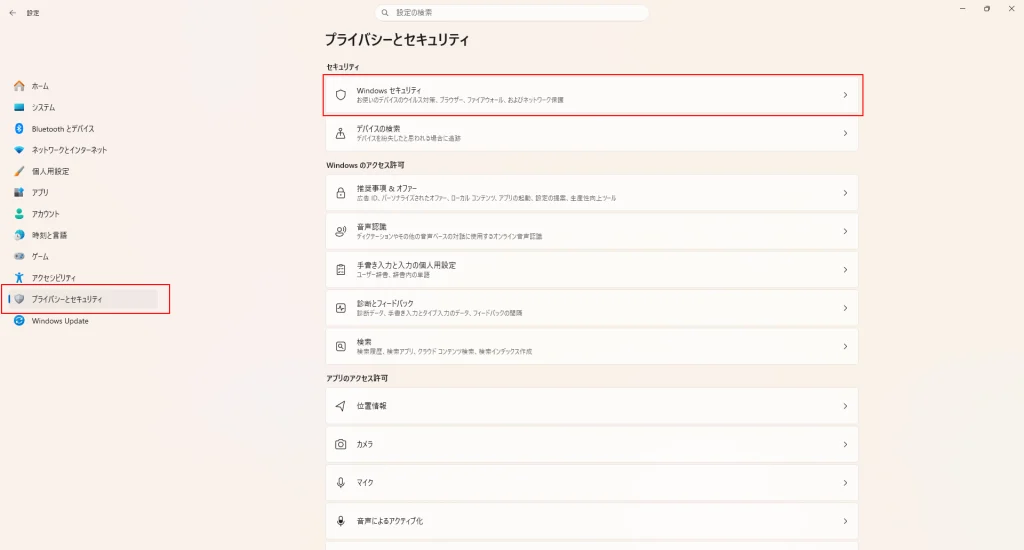
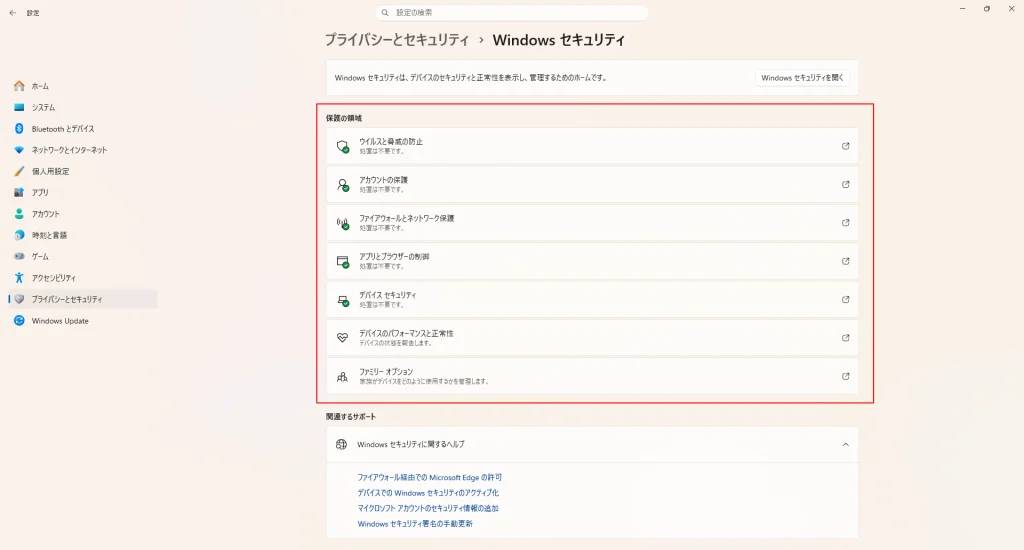
① 「ウイルスと脅威の防止」がすべてオンになっているか
一番の基本です。「ウイルスと脅威の防止」を選び、「ウイルスと脅威の防止の設定」から「設定の管理」を開いてください。以下の4つのスイッチがすべて「オン」になっているか確認してください。
- リアルタイム保護(ウイルスをその場で検知する)
- クラウド提供の保護(最新のウイルス情報をネット経由でキャッチする)
- サンプルの自動送信(新しい脅威をMicrosoftに報告する)
- 改ざん防止(ウイルスによってセキュリティ設定が勝手にオフにされるのを防ぐ)
② 「ランサムウェア対策」を有効にする
この機能はデフォルトがオフになっていますので、オンにしておくことをおすすめします。
「ウイルスと脅威の防止」を選び、「ランサムウェアの防止」から「ランサムウェア防止の管理」を開いてください。
「コントロールされたフォルダー アクセス」を「オン」にしてください。
③ 「アプリとブラウザーコントロール」の警告を有効にする
インターネットからダウンロードしたファイルや、怪しいアプリを開こうとしたときに「本当に開いても大丈夫ですか?」とワンクッション置いてくれる機能です。
「評価ベースの保護設定」を開き、すべて「オン」になっていることを確認してください。これだけで、不審なソフトウェアを「うっかり」インストールしてしまうリスクを大幅に減らせます。
※注意:この「アプリとブラウザーコントロール」によるWebサイトの保護(フィッシング対策)は、主にMicrosoft Edgeを利用しているときに発揮されます。Google Chromeをメインでお使いの方は、Chromeの設定から「保護強化機能」をオンにしておくことで、同様の強力なブロック機能が働きます。
GoogleChrome設定方法
GoogleChromeを開き、右上の「縦三点ボタン」押します。そこから「設定」>「プライバシーとセキュリティ」>「セキュリティ」を開き、「セーフ ブラウジング」について、「保護強化機能」をオンにします。また、「安全な接続」について、「常に安全な接続を使用する」をオンにします。
まとめ:有料ソフトは入れたほうがいいの?
「結局、どちらを選べばいいんだろう……」と迷ってしまいますよね。
最後に、標準機能のままでよいか、有料ソフトを導入したほうがいいかを見極めるためのチェックリストを作成しました。仕事環境や日々の業務を思い浮かべながら、あてはまるものを確認してみてくださいね。
標準機能(Microsoft Defender)で十分なケース
- パソコンは全てWindows 11で、常に最新アップデートを適用している。
- 怪しいメールやサイトを開かないよう、常に心掛けている。
- インストール型の業務ソフト(パソコン内にデータを保存するソフト)を中心に使っており、不特定多数のWebサービスにログインする機会が少ない。
有料ソフト導入メリットがあるケース
- クラウド会計やネットバンキングなど、ブラウザ経由での重要情報の入力・決済頻度が高い。
- スマホやタブレット、Macなど複数のデバイスを仕事で併用している。
- カフェや出張先のリモートワークが多く、公衆Wi-Fiを利用する機会がある。
- オフライン環境(インターネットに繋がっていない状態)で作業することが多い。
- うっかりミスによる情報漏洩やフィッシング詐欺被害に対して、不安を感じている。
ちなみに、そんな偉そうなことを言っている私は、有料ソフトを入れています。
複数のパソコンとスマホ・タブレットを使っていますし、やはり、仕事柄お客様の大切なデータを預かる身として、「万が一のうっかりミス」もあってはならないので、安心への保険だと考えているからです。
おわりに
ビジネスでネットバンキングや会計ソフトを使っているからといって、必ずしも有料のセキュリティソフトが必要とは限りません。実際、Windowsを最新の状態に保ち、標準機能を適切に使っていれば、基本的な防御力はかなり高くなっています。
一方で、実際の被害事例を見ると、「システムそのものが突破された」というより、人の判断ミスがきっかけになっているケースが多く見られます。
たとえば、銀行を装ったメールを開いてしまう、本物そっくりの偽サイトにIDやパスワードを入力してしまう、知人を装ったSNSメッセージを信じてしまう、不審なサイトからファイルをダウンロードしてしまう――こうした“うっかり”が被害につながることは少なくありません。
有料のセキュリティソフトは、こうしたヒューマンエラーを補うための存在です。危険なサイトへのアクセスを自動で止めたり、不審なファイルを警告したりすることで、「もしものミス」を未然に防ぎやすくなります。
つまり、セキュリティ対策は「絶対に必要か不要か」ではなく、どこまでリスクを減らしたいかのバランスです。
まずはOSやブラウザを常に最新に保つこと。そのうえで、「万が一のミスまで含めて対策したい」「従業員が複数いて管理が不安」という場合には、有料ソフトを導入する価値は十分にあります。
大切なのは、日頃からセキュリティ意識を高め、リスクを把握しておくことだと思います。